Guía del coach· Versión 1.1

Te damos la bienvenida a MyNutrack Coach

Aprende a crear tus programas de nutrición, gestionar a tus clientes y seguir su progreso de forma sencilla.

Actualizada el 3 November 2026

Captura de pantalla — Te damos la bienvenida a MyNutrack Coach
Capítulo 01

Descubre MyNutrack Coach

MyNutrack Coach es tu espacio para acompañar a tus clientes: preparas sus comidas y planes, ellos los reciben en su app MyNutrack y tú ves lo que comen de verdad.

1

Lo que puedes hacer

Todo funciona en la app MyNutrack (pestaña Coach) o en el Espacio Coach web, con la misma cuenta.

App y web

Alimento
Un ingrediente de tu recetario: un alimento de la base de datos de MyNutrack o uno propio con sus valores.
Comida
Una combinación de alimentos y cantidades que puedes reutilizar tantas veces como quieras.
Plan
Comidas repartidas en días (de 1 a 28) y enviadas a partir de una fecha de inicio.
Cliente
Un usuario de MyNutrack que ha aceptado tu invitación. Ve tus comidas en su pantalla de inicio.
Seguimiento
Lo que tus clientes comen, se saltan o cambian, su peso y sus mensajes.
2

El vínculo entre tu cliente y tú

Tu cliente conserva su propia cuenta y su diario; al aceptar tu invitación, te permite ver sus calorías y macros diarios, la evolución de su peso y las comidas que le planificas.

App y web

  1. 1Envías una comida o un plan: aparece en la pantalla de inicio de tu cliente.
  2. 2Tu cliente marca cada comida: «Marcar como comida», «He comido otra cosa» o «Saltar esta comida».
  3. 3Ves el resultado y hablas con tu cliente por mensajes.
Capítulo 02

Registro de coach

Te registras en la app MyNutrack, en cinco pasos. También puedes solicitarlo con tu cuenta de MyNutrack actual: Ajustes → «Hazte coach».

1

Abre el registro de coach

En la pantalla de inicio de sesión, elige la pestaña Coach y después «Solicitar».

App

  1. 1Abre la app MyNutrack.
  2. 2Toca la pestaña «Coach».
  3. 3Toca «Solicitar», debajo de «¿Aún no eres coach?».
  1. 1Pestaña Coach
  2. 2Enlace «Solicitar»
2

Paso 1: Sobre ti

Escribe tu nombre y al menos una forma de iniciar sesión: correo, teléfono o ambos.

App

  1. 1Paso actual de 5
  2. 2Tu país: determina el prefijo telefónico
  3. 3Correo o teléfono: al menos uno de los dos
  4. 4Ir al paso siguiente
Campo
NombreObligatorioTu nombre, tal como te conocen tus clientes.De 2 a 80 caracteres
ApellidosObligatorioTus apellidos.De 2 a 80 caracteres
PaísObligatorioTu país; el prefijo telefónico se adapta a él.Se sugiere según tu ubicación; puedes cambiarlo
CorreoOpcionalDonde recibes la guía y las novedades sobre tu solicitud.Dirección de correo válida
Número de teléfonoOpcionalTambién sirve para iniciar sesión.Prefijo elegido de la lista y después el número, p. ej. 555 12 34 56
3

Si un campo se pone en rojo

Cada paso se comprueba antes de pasar al siguiente; el mensaje bajo el campo indica qué corregir.

App

  1. 1Nombre demasiado corto
  2. 2Ni correo ni teléfono
«Escribe al menos 2 letras.»
Nombre o apellidos demasiado cortos.
«Introduce un correo o un número de teléfono.»
Hace falta al menos uno de los dos.
«Introduce un número de teléfono válido.»
Comprueba el número y el prefijo elegido a su lado.
«Ya hay una cuenta con este correo o número de teléfono.»
Inicia sesión con esa cuenta o solicítalo desde Ajustes → «Hazte coach».
4

Paso 2: Tu certificación

Sube el certificado de coaching o nutrición que revisará nuestro equipo.

App

  1. 1Toca «Elegir archivo».
  2. 2«Hacer una foto», «Elegir de la galería» o «Buscar en archivos».
  3. 3Comprueba la vista previa («Listo») y toca «Continuar».
  1. 1«Elegir archivo»: haz una foto, usa la galería o tus archivos
  2. 2Solo lo ve el equipo de revisión
Campo
CertificadoObligatorioTu diploma o certificado de coaching o nutrición.PDF, JPG o PNG · hasta 5 MB
5

Paso 3: Tu presencia en línea

Opcional: añade tus perfiles de Instagram, Facebook o TikTok para que los clientes te reconozcan.

App

  1. 1«Añadir red social»
  2. 2Nada que añadir: «Omitir por ahora»
Campo
Red socialOpcionalTu nombre de usuario (@nombre) o el enlace al perfil.Instagram, Facebook, TikTok · un perfil por red
6

Paso 4: Protege tu cuenta

Elige la contraseña de tu Espacio Coach y confírmala.

App

  1. 1Se marca en cuanto la contraseña tiene 8 caracteres
Campo
ContraseñaObligatorioProtege a tus clientes y sus datos.Al menos 8 caracteres
Confirmar contraseñaObligatorioLa misma contraseña otra vez.Igual que la contraseña
7

Paso 5: Revisa y envía

Comprueba tus datos; «Editar» te lleva a cada parte. Toca «Enviar para revisión».

App

  1. 1«Enviar para revisión»
8

Solicitud enviada

Tu perfil y tu certificación pasan a revisión; recibes esta guía por correo.

App

  1. 1Toca «Hecho» para seguir tu solicitud.
  2. 2¿Alguna pregunta? «Contactar con soporte».
Capítulo 03

Aprobación y activación

Nuestro equipo revisa a cada coach a mano. Una vez aprobada tu solicitud, una activación única abre tu Espacio Coach.

1

Las etapas de tu cuenta

Tu estado aparece en la app y en el Espacio Coach web; «Comprobar el estado» lo actualiza.

App y web

  1. 1Etapa actual
  2. 2Actualizar el estado
  3. 3Escribir al equipo
En revisión
Solicitud recibida: nuestro equipo revisa tu certificado y tu perfil.
Activación pendiente
Solicitud aprobada: aún tienes que activar tu cuenta. La web muestra «Activa tu cuenta de Coach».
Pago en verificación
Pago enviado: lo estamos confirmando (CCP: revisión manual).
Tu cuenta de Coach está activa
Tu Espacio Coach está abierto. La activación no se vuelve a pedir.
No aprobada
Solicitud rechazada: lee la nota del equipo de revisión y contacta con soporte.
Suspendida
Espacio en pausa por decisión del equipo: contacta con soporte.
2

Después de la aprobación

Recibes una notificación y un correo: tu solicitud está aprobada y solo queda la activación.

App

  1. 1Revisión terminada
  2. 2Siguiente paso: activación
3

Activa tu cuenta (1990 DA, pago único)

Inicia sesión en el Espacio Coach web con el mismo correo y la misma contraseña, y elige cómo pagar.

Espacio Coach web

  1. 1Abre mynutrack.site/es/space/coach e inicia sesión.
  2. 2Elige «Tarjeta CIB», «Tarjeta EDAHABIA» o «Transferencia CCP».
  3. 3Toca «Pagar 1990 DA».
  1. 1Solicitud aprobada
  2. 2Pago único
  3. 3Formas de pago
4

Pagar por CCP

Envía exactamente el importe indicado a la cuenta que se muestra y escribe la referencia de la transferencia: activamos tu cuenta después de comprobarla.

Espacio Coach web

  1. 1Copia el titular de la cuenta, el número CCP, la clave o el RIP.
  2. 2Paga en la oficina de correos o con BaridiMob.
  3. 3Escribe la «Referencia de la transferencia» y toca «Enviar para verificación».
  1. 1Datos de la cuenta para copiar
5

Confirmación de MyNutrack

Solo la confirmación de MyNutrack activa tu cuenta: la página se actualiza sola y no se te cobrará dos veces.

Espacio Coach web

Pago en verificación
Confirmamos tu pago con el banco o comprobamos tu transferencia CCP.
Pago no completado
No se te ha cobrado: vuelve a intentarlo, elige otra tarjeta o paga por CCP.
Tu cuenta de Coach está activa
¡Te damos la bienvenida! «Abrir mi Espacio Coach».
Capítulo 04

Entiende el panel

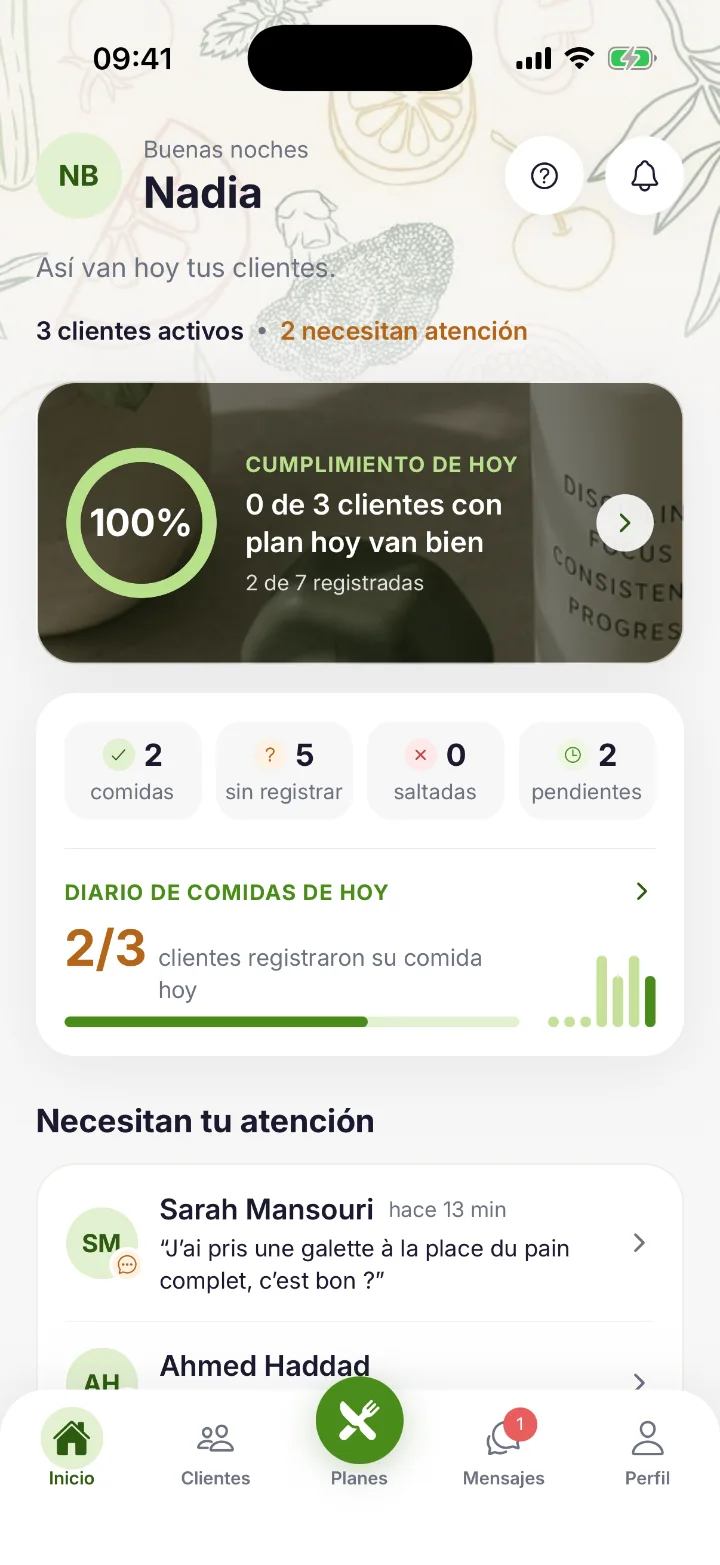
Inicio te muestra de un vistazo cómo van tus clientes hoy. Las cifras se actualizan solas en cuanto un cliente registra una comida; desliza la pantalla hacia abajo para refrescarla.

1

Las cifras de hoy

Cada cifra se calcula según el día de cada cliente, en su zona horaria.

App

  1. 1«clientes activos»: clientes que aceptaron tu invitación y cuyo acceso al coaching está vigente. «necesitan atención»: los que te necesitan (ver más abajo).
  2. 2«Cumplimiento de hoy»: porcentaje de comidas seguidas entre las registradas hoy (hechas según lo previsto o con cambios). El título cuenta los clientes que «Va bien». Toca la tarjeta para abrir la actividad de hoy.
  3. 3«comidas»: comidas marcadas como hechas, según lo previsto o con cambios.
  4. 4«sin registrar»: comidas cuya hora ha pasado (más 2 horas de margen) sin respuesta del cliente. No cuentan como saltadas.
  5. 5«saltadas»: comidas que el cliente marcó como saltadas.
  6. 6«pendientes»: comidas cuya hora aún no ha llegado.
  7. 7«Diario de comidas de hoy»: cuántos clientes registraron sus comidas hoy. Toca la tarjeta para abrir el diario de todos tus clientes (capítulo 12).
2

Atención necesaria, accesos directos y tus clientes

Más abajo, Inicio muestra los clientes que te necesitan, tus accesos directos y tus clientes del día.

App

  1. 1«Necesitan tu atención»: hasta 4 clientes, primero los más urgentes; «Ver todo» abre la lista completa. Una nota o una comida saltada abre esa comida; si no, la página del cliente.
  2. 2«Invitar a un cliente»: abre la invitación (capítulo 9).
  3. 3«Crear un plan»: abre la creación de comidas, para incluirlas después en un plan.
  4. 4«Nuevo grupo»: reúne a varios clientes (capítulo 11).
  5. 5«Mensaje»: abre tus conversaciones.
  6. 6«Tus clientes»: una tarjeta por cliente con su progreso de hoy y su estado.
Nota sin responder
El cliente escribió en una comida en los últimos 7 días y espera tu respuesta.
Comida saltada
Una comida saltada hoy.
Ninguna comida hecha
Hay comidas con retraso hoy y no se ha comido nada.
Pocas comidas registradas
Menos de la mitad de las comidas previstas registradas en 7 días (al menos 3 previstas).
Plan a punto de terminar
El plan actual termina en 2 días o menos y no hay nada planificado después.
Nada planificado
Ninguna comida planificada para los próximos 3 días.
Inactivo
No ha abierto la app desde hace 3 días o más.
3

El estado de cada cliente

La etiqueta de cada tarjeta de cliente resume su día.

App y web

Todo hecho
Todas las comidas del día están registradas.
Va bien
Las comidas registradas siguen el plan.
Va con retraso
Algunas comidas previstas aún no están registradas.
Necesita atención
El cliente está en la lista «Necesitan tu atención».
Inactivo
No ha abierto la app desde hace varios días.
Sin plan
Ninguna comida planificada hoy.
Aún no toca nada
Las comidas de hoy aún no han llegado a su hora.
4

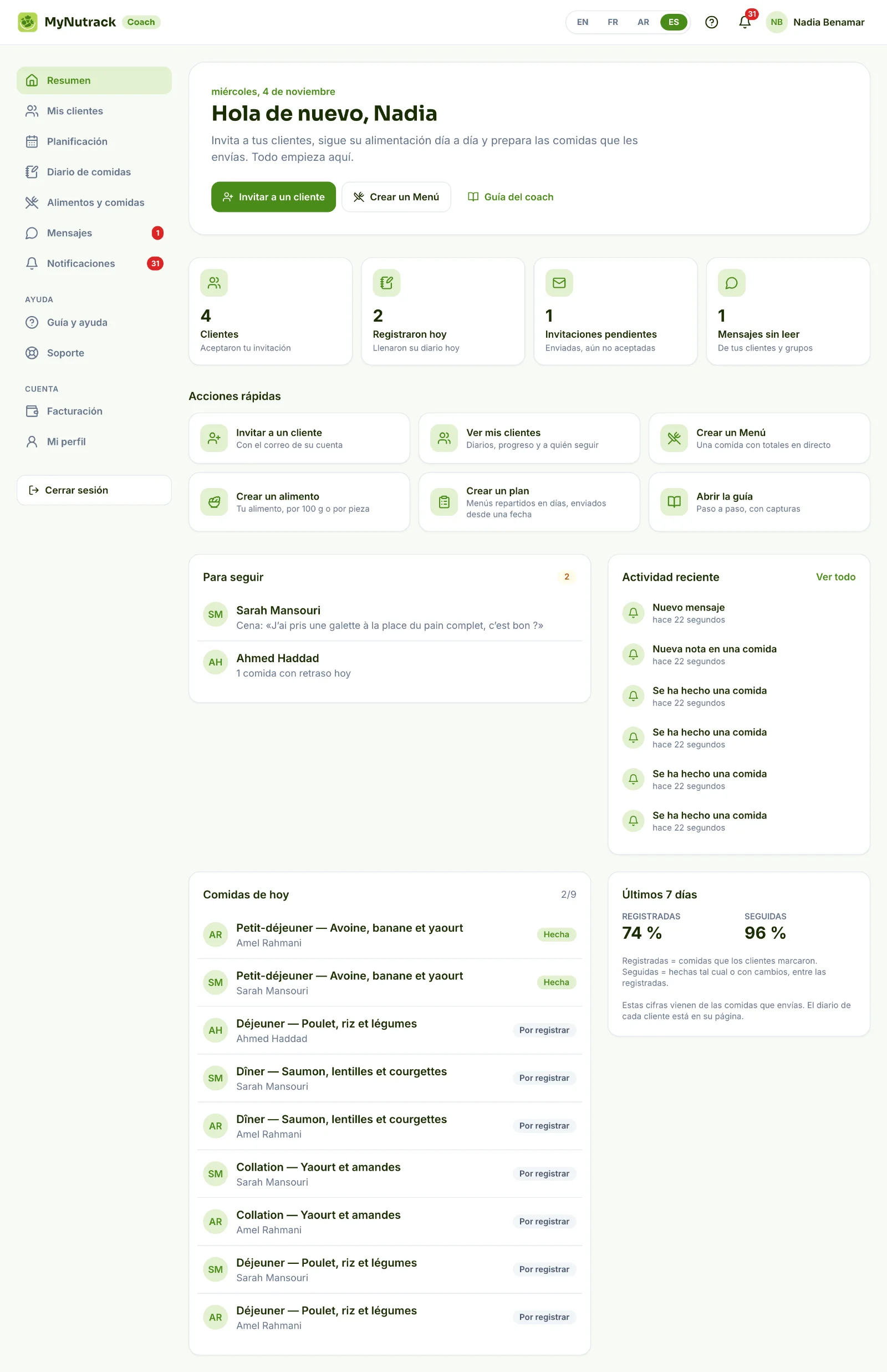
El resumen en la web

En el Espacio Coach web, «Resumen» reúne la misma información, con tus acciones rápidas y la lista completa de comidas de hoy.

Espacio Coach web

  1. 1«Clientes»: clientes que aceptaron tu invitación.
  2. 2«Registraron hoy»: clientes que registraron al menos un alimento hoy.
  3. 3«Invitaciones pendientes»: enviadas y aún sin aceptar.
  4. 4«Mensajes sin leer»: de tus clientes y tus grupos.
  5. 5«Acciones rápidas»: invitar a un cliente, ver tus clientes, crear un alimento o un plan.
  6. 6«Para seguir»: las mismas reglas que en la app.
  7. 7«Actividad reciente»: comidas registradas, notas y mensajes; «Ver todo» abre tus notificaciones.
  8. 8«Comidas de hoy»: cada comida enviada hoy y su respuesta.
  9. 9«Últimos 7 días»: «Registradas» y «Seguidas».
Capítulo 05

Crea tu primer alimento

Tu recetario reúne los alimentos que usas en tus comidas: alimentos de la base de datos de MyNutrack o propios, con tus valores.

1

Abre tu recetario

Pestaña Planes → «Biblioteca» → «Recetario».

App

  1. 1«De MyNutrack»: busca en la base de datos y añade un alimento a tu recetario.
  2. 2«Crear un alimento»: escribe el tuyo.
2

Crea tu alimento

Escribe una ración y sus valores nutricionales, y después una descripción (o díctala) o una foto.

App

Campo
TítuloObligatorioEl nombre que verán tus clientes, p. ej. «Tortita de avena casera».De 2 a 120 caracteres
RaciónObligatorioLa cantidad a la que se refieren tus valores, y su unidad.g, ml, pieza o ración
Calorías (kcal)ObligatorioLa energía de esta ración.Número, de 0 a 5000
Proteínas (g)ObligatorioPara esta ración.Número, de 0 a 500
Carbohidratos (g)ObligatorioPara esta ración.Número, de 0 a 500
Grasas (g)ObligatorioPara esta ración.Número, de 0 a 500
Fibra, Azúcar (g)Opcional«Añadir fibra y azúcar» para escribirlos.El azúcar no puede superar a los carbohidratos
Descripción o fotoObligatorioQué contiene, cantidades, cocción… El micrófono «Hablar» escribe lo que dices.Al menos uno de los dos
3

Valores por ración, no por 100 g

Escribes los valores de la ración que has definido; MyNutrack los convierte para cualquier otra cantidad.

App y web

Ejemplo
Tortita de avena casera, ración de 80 g: 187 kcal, 5,7 g de proteínas, 36,2 g de carbohidratos, 2,7 g de grasas.
En una comida
160 g de esta tortita cuentan como 374 kcal (dos raciones).
Pieza o ración
Los valores son los de una pieza; 2 piezas cuentan el doble.
4

Guardar

Toca «Guardar en mi recetario»: el alimento queda listo para tus comidas, marcado como tuyo.

App

«Rellena la ración, las calorías, las proteínas, los carbohidratos y las grasas.»
Hay un campo obligatorio vacío.
«El azúcar no puede superar a los carbohidratos.»
Corrige el azúcar o los carbohidratos.
«Las proteínas, los carbohidratos y las grasas pesan más que la ración.»
En una ración en g o ml, los macros no pueden pesar más que la ración.
«Añade una descripción o una foto.»
Hace falta al menos una de las dos.
5

En la web

«Alimentos y comidas» → pestaña «Alimentos»: «Añadir del catálogo» o «Crear un alimento», con los mismos campos.

Espacio Coach web

  1. 1Buscar en la base de datos de MyNutrack
  2. 2Crear tu alimento
Capítulo 06

Crea tu primera comida

Un alimento es un ingrediente; una comida es una combinación de alimentos con sus cantidades. La creas una vez y la envías tantas veces como quieras.

1

Abre tus comidas

Pestaña Planes → «Biblioteca» → «Comidas» y después «Nueva comida».

App

2

Compón la comida

Ejemplo: «Almuerzo: pollo, arroz y verduras», 150 g de pollo, 180 g de arroz cocido, 120 g de brócoli y 5 g de aceite de oliva.

App

Campo
Nombre de la comidaObligatorioLo que leerán tus clientes.De 2 a 150 caracteres
Tipo de comidaObligatorioDesayuno, almuerzo, cena, tentempié, antes o después del entrenamiento.
Hora de la comidaOpcionalCuándo debe tomarla el cliente, o «A cualquier hora».
AlimentosObligatorio«De mi recetario» o «Buscar en todos los alimentos», y después cada cantidad.De 1 a 50 alimentos
RacionesObligatorioCuántas raciones salen de estas cantidades; la app muestra las kcal de una ración.1 por defecto
PreparaciónOpcional«Añadir instrucciones de preparación»: un paso por línea.
3

Guardar

«Guardar la comida» la almacena en tus comidas; «Guardar y planificar» te propone enviarla a continuación.

App

4

En la web

«Alimentos y comidas» → pestaña «Menús» → «Nuevo Menú»: nombre, comida, hora, raciones, alimentos y preparación.

Espacio Coach web

  1. 1Pestaña Menús
  2. 2Crear una comida
  3. 3Una comida guardada, con sus kcal y macros
Capítulo 07

Crea tu primer plan de nutrición

Un plan reparte tus comidas en días (de 1 a 28). Lo envías a partir de una fecha de inicio a uno o varios clientes; cada día se convierte en sus comidas con fecha.

1

Abre tus planes

Pestaña Planes → «Biblioteca» → «Planes» y después «Nuevo plan».

App

2

Ponle título, objetivo y duración

Ejemplo: una semana de 7 días para perder peso.

App

Campo
TítuloObligatorioEl nombre del plan, p. ej. «Semana de definición».De 2 a 120 caracteres
DescripciónOpcionalObjetivo, consejos para el cliente…2000 caracteres como máximo
ObjetivoOpcional«Perder peso», «Mantener el peso» o «Ganar peso»; te ayuda a encontrar el plan.
Número de díasObligatorioAccesos directos 1, 7, 14 o 28 días, o «+» / «−».De 1 a 28 días
3

Añade comidas a cada día

En cada «Día», toca «Añadir una comida» y elige una de tus comidas (o crea una).

App

  1. 1Toca una comida del día para cambiar sus raciones, su hora o su nota de ese día.
  2. 2«Copiar el día» copia un día en los otros días que elijas.
  3. 3Mueve o copia una comida a otros días desde su menú.
4

Borrador o publicado

«Guardar borrador» guarda sin enviar nada; «Publicar» deja el plan listo para enviar; «Publicar y planificar» pasa directamente al envío.

App

Borrador
Se puede editar libremente, no se puede enviar.
Publicado
Listo para enviar. Cada publicación conserva una versión («Historial de versiones»).
Actualizar a los clientes
Si hay clientes siguiendo el plan, MyNutrack propone «Actualizar su plan» a partir de mañana. Hoy y las comidas ya registradas no cambian.
5

Envía el plan a tus clientes

Elige clientes o grupos y la fecha de inicio: el día 1 del plan cae en esa fecha.

App y web

  1. 1Elige la «Fecha de inicio».
  2. 2Marca grupos o clientes.
  3. 3«Revisar» y después «Enviar».
  1. 1«Hoy», «Mañana», «La próxima semana» u «Otra fecha»
  2. 2Todos los miembros de un grupo a la vez
  3. 3«Revisar» muestra el resumen antes de enviar
Omitir estos huecos
Ya hay una comida en ese hueco: se conserva y no se envía nada en esa fecha.
Reemplazar
Reemplaza las comidas existentes; se conservan las ya registradas o comentadas.
Añadir también
Mantiene ambas comidas en el hueco.
6

Planificación

Pestaña Planes → «Planificación»: las comidas que enviaste, día a día, con lo que cada cliente ya ha registrado.

App

7

Tus planes en la web

«Alimentos y comidas» se abre en la pestaña «Planes»: cada plan con su estado y cuántos clientes lo siguen.

Espacio Coach web

  1. 1«Nuevo plan»
  2. 2«Publicado»: listo para enviar («Enviar»).
  3. 3«Borrador»: aún no se puede enviar.
  4. 4«Duplicar»: una copia para adaptar.
  5. 5«Historial de versiones»
8

El editor de planes en la web

Nombre, número de días, objetivo y descripción (que puedes dictar), y después las comidas, la hora, las raciones y una nota para cada día.

Espacio Coach web

  1. 1«Guardar como borrador»
  2. 2«Publicar»: actualiza a los clientes que ya siguen el plan, a partir de mañana.
  3. 3«Historial de versiones»
  4. 4Cada día: sus comidas, su hora, sus raciones y una nota para ese día.
9

Historial de versiones

Cada vez que publicas, el plan se conserva tal como estaba; compara dos versiones para ver las comidas añadidas, quitadas o cambiadas.

App y web

  1. 1«Comparar dos versiones»: elige la más antigua y después la más reciente.
10

La planificación en la web

«Planificación»: tus planes en curso y, después, las comidas enviadas día a día y cuántos clientes las tomaron.

Espacio Coach web

  1. 1«Planes en curso»: día del plan y número de clientes.
  2. 2Periodo: un día de la semana, los próximos 7, 14 o 30 días, o «Fechas personalizadas».
11

La página de una comida enviada

Haz clic en una comida de la Planificación: sus alimentos, cuántos clientes la tomaron y cada cliente con su respuesta.

Espacio Coach web

  1. 1«Gestionar clientes»: añade o quita clientes de esta comida.
  2. 2«Nota para todos»: una nota enviada en privado a cada cliente; la pestaña «Equipo» es la conversación compartida de la comida.
12

Una comida enviada, en la app

Pestaña Planes → «Planificación» → toca una comida: sus clientes, su respuesta y la conversación de la comida.

App

Capítulo 08

Gestiona a tus clientes

La pestaña Clientes reúne a tus clientes, tus invitaciones pendientes y tus grupos.

1

Tu lista de clientes

Busca un cliente, filtra («Todos», «Necesita atención», «Inactivo»…) y abre su página.

App

  1. 1Buscar por nombre
  2. 2Invitaciones aún sin aceptar
2

De cuenta de MyNutrack a cliente activo

Un cliente pasa por estos estados; solo cambia la etiqueta.

App y web

  1. 1«Invitar a un cliente»
  2. 2«Grupos»: tus grupos de clientes (capítulo 11).
  3. 3Buscar por nombre
  4. 4Filtros: «Registraron hoy», «Sin registrar 3+ días», «Para seguir», «Acceso por renovar».
  5. 5«Invitaciones pendientes»: puedes cancelar una invitación hasta que se acepte.
Usuario de MyNutrack
Alguien con una cuenta de MyNutrack. Invitas al correo de esa cuenta.
Invitado
Tu invitación le espera en su app («Invitaciones pendientes»). Puedes cancelarla.
Invitación aceptada
Aparece entre tus clientes: ves su diario y puedes enviarle comidas.
Cliente activo
Su acceso al coaching está vigente («Activo», o «Caduca pronto» 3 días antes del final).
Acceso caducado
El mes de acceso ha terminado: su diario, sus comidas y el chat quedan bloqueados hasta la renovación.
3

Terminar una relación de coaching

En la página del cliente, «Más» → «Quitar cliente»: se termina el acceso a sus datos de nutrición y sus mensajes.

App y web

Capítulo 09

Invita a un cliente y paga

Invitas a alguien con el correo de su cuenta de MyNutrack. Tú pagas su acceso al coaching: 500 DA al mes por cliente.

1

Escribe el correo de su cuenta

Mis clientes → «Invitar a un cliente» y después el correo que usa en MyNutrack.

App y web

  1. 1Correo de la cuenta de MyNutrack del cliente
2

Paga su primer mes (500 DA)

MyNutrack comprueba que la persona aún no es tu cliente y muestra el mes de acceso que hay que pagar.

Espacio Coach web

  1. 1Elige «Tarjeta CIB», «Tarjeta EDAHABIA» o «Transferencia CCP».
  2. 2Paga 500 DA.
  3. 3Una vez confirmado, la invitación sale sola.
  1. 1Un mes de acceso para este cliente
  2. 2Elige cómo pagar
Ya pagado
«Ya está pagado: la invitación se envía gratis.»: ya hay un mes pagado para esta persona.
Ya es cliente
Ya es uno de tus clientes: renueva desde Facturación.
Invitación pendiente
Ya hay una invitación esperándole.
CCP
La invitación sale cuando nuestro equipo ha comprobado tu transferencia.
3

Tu cliente acepta

Recibe una notificación «te ha invitado a su Espacio Coach» y ve lo que compartirá antes de aceptar.

App y web

  1. 1Toca «Aceptar» (o «Ahora no», «Rechazar»).
  2. 2Aparece en «Mis clientes».
  3. 3Puedes enviarle comidas y planes.
4

¿Cuándo empieza el mes?

El mes pagado empieza el día que tu cliente acepta: no pierdes días esperando.

App y web

Rechaza o no responde a tiempo
El mes pagado queda reservado para esa persona: volver a invitarla es gratis.
Quitas a un cliente
El periodo pagado sigue corriendo: volver a invitarle durante ese periodo es gratis.
Mes natural
Un mes va de una fecha al mismo día del mes siguiente (31 de enero → 28 o 29 de febrero).
5

Desde la app

Clientes → «Invitar a un cliente»: escribe el correo de su cuenta de MyNutrack y toca «Continuar».

App

  1. 1Correo de la cuenta de MyNutrack
Capítulo 10

Gestiona las suscripciones

La página «Facturación» reúne tu activación, el acceso de cada cliente y todo lo que has pagado a MyNutrack.

1

La página Facturación

Espacio Coach web → «Facturación» (o Perfil → «Facturación y suscripciones» en la app).

App y web

  1. 1Activación pagada una sola vez
  2. 2Una suscripción por cliente: fechas, días restantes, importe pagado
  3. 3«Caduca pronto»: 3 días o menos
  4. 4«Acceso caducado»: hay que renovar
  5. 5Cada pago: fecha, concepto, importe, forma de pago, estado
Activo
El acceso al coaching está vigente.
Caduca pronto
Quedan 3 días o menos.
Acceso caducado
La fecha de caducidad ha pasado.
Esperando aceptación
Mes pagado, el cliente aún no ha aceptado.
Pago pendiente
Se ha iniciado un pago que aún no está confirmado.
2

Renueva una suscripción

«Renovar» añade un mes natural por 500 DA.

Espacio Coach web

Antes del final
El mes se añade a la fecha de fin: conservas todos los días restantes.
Después de caducar
El nuevo mes empieza el día del pago.
3

¿Qué pasa cuando caduca el acceso?

Tras la caducidad, el acceso a las funciones de coaching afectadas se suspende hasta la renovación.

App y web

Para ti
El diario, las comidas y el chat de ese cliente quedan bloqueados. Todo se conserva.
Para tu cliente
Su cuenta de MyNutrack, su diario, sus suscripciones (como Premium) y los alimentos que ya están en su diario siguen intactos.
Tras la renovación
Todo se abre de nuevo enseguida, con el historial incluido.
Capítulo 11

Canales y comunicación

Habla con cada cliente en privado, con un grupo entero o directamente sobre una comida.

1

Tus conversaciones

Pestaña Mensajes: una conversación privada por cliente y un chat por grupo.

App y web

2

Envía un consejo de nutrición

Abre la conversación del cliente, escribe tu consejo y toca «Enviar».

App y web

3

Fotos y la ficha del cliente en la web

En una conversación, la cámara envía una imagen con un pie de foto; «Ficha del cliente» abre la página del cliente.

Espacio Coach web

  1. 1«Ficha del cliente»
  2. 2«Enviar una foto»: se muestra una vista previa antes de enviar.
4

Crea un grupo

Reúne a clientes con objetivos parecidos: un nombre, una descripción opcional y después «¿Quién está en el grupo?».

App

  1. 1Inicio o Clientes → «Nuevo grupo».
  2. 2Ponle nombre (p. ej. «Definición: octubre») y elige a sus miembros.
  3. 3«Crear grupo»: se abre su chat.
5

La página de un grupo, en la app

Clientes → «Grupos» → un grupo: sus miembros, su progreso de hoy y el chat.

App

  1. 1«Añadir miembros»
6

Tus grupos en la web

«Mis clientes» → pestaña «Grupos»: crea un grupo y ábrelo para gestionar a sus miembros.

Espacio Coach web

  1. 1«Nuevo grupo»: un nombre, una descripción opcional y sus miembros.
7

La página de un grupo

Sus miembros y el porcentaje de comidas de hoy que tomaron; edita el nombre, la descripción o la imagen del grupo.

Espacio Coach web

  1. 1«Chat del grupo»
  2. 2«Añadir miembros»; quitar a un miembro no lo quita de tus clientes.
8

Notas y fotos en una comida

Tu cliente puede comentar una comida o compartir una foto de ella; respondes en la propia comida.

App y web

9

Privado o Equipo

En la página de la comida, «Privado» es tu conversación con este cliente; «Equipo» es la conversación de todos los clientes que recibieron esta comida.

Espacio Coach web

  1. 1«Privado»: tú y este cliente.
  2. 2«Equipo»: tú y todos los clientes de la comida.
10

¿Quién ve qué?

Cada conversación tiene su propio público.

App y web

Conversación privada
Solo tú y ese cliente.
Chat del grupo
Tú y los miembros del grupo. Un miembro que se quita pierde el acceso.
Nota en una comida (Privado)
Tú y el cliente que recibió esa comida.
El Equipo de una comida
Tú y todos los clientes que recibieron esa comida.
Foto en una comida
Tú y los clientes que recibieron la misma comida o el mismo plan (solo con el nombre de pila). La app avisa antes de compartir.
11

Notificaciones

La campana abre «Actividad de coaching»: invitaciones aceptadas, comidas registradas, notas, fotos y mensajes.

App y web

Capítulo 12

Sigue a tus clientes

La página de un cliente muestra lo que come, cómo sigue tus comidas y cómo evoluciona su peso.

1

La página de un cliente

Toca un cliente: su plan actual y su constancia en 7 días, en la parte superior de su página.

App

  1. 1«Mensaje»: escribe al cliente.
  2. 2«Exportar en PDF»: el periodo en pantalla (totales diarios, comidas del coach y notas), para compartir.
  3. 3«…» arriba → «Quitar cliente».
Plan de nutrición
«Día x de 7 · termina el …». «Editar el plan» abre el plan; «Enviar un plan» envía otro; «Detener el plan» quita las próximas comidas sin registrar.
Seguido
Comidas hechas (según lo previsto o con cambios) entre las registradas. Una comida sin registrar no cuenta como saltada.
x de y registradas
Comidas registradas entre las previstas.
Cambios grandes
Comidas con más de un 15 % de diferencia respecto a las calorías previstas: se señalan, no se penalizan.
2

Comidas del coach y peso

Más abajo: las comidas que le planificaste ese día, con su respuesta, y después su peso.

App

Comidas del coach
Cada comida del día y su respuesta: Hecha, Hecha con cambios, Saltada, Sin registrar o Próxima. Toca una para ver lo que comió y las notas.
Periodo
En la parte superior de la página: Día, 7 días, 30 días o un periodo que elijas.
Peso
Último pesaje, cambio en 30 días y peso objetivo, a partir de los pesajes del cliente.
3

La actividad de hoy

Inicio → tarjeta «Cumplimiento de hoy»: las comidas de cada cliente, con filtros (hechas, sin registrar, saltadas, pendientes, notas).

App

4

La página de un cliente en la web

«Mis clientes» → un cliente: la pestaña «Resumen» muestra su día, sus últimos 7 días, su peso y su plan de nutrición.

Espacio Coach web

  1. 1«Mensaje»: abre vuestra conversación privada.
  2. 2«Enviar un plan»
  3. 3Pestaña «Diario de comidas»: su día, día a día.
  4. 4Pestaña «Progreso»: constancia, calorías y peso en un periodo.
  5. 5«Plan de nutrición»: día del plan y fecha de fin.
  6. 6«Editar el plan», «Enviar otro plan» o «Detener el plan».
5

Su diario de comidas

Pestaña «Diario de comidas»: los totales de su día y las comidas que le enviaste, con su respuesta; elige otro día con las flechas.

Espacio Coach web

  1. 1«Exportar en PDF»: un informe para imprimir o compartir.
6

Su progreso

Pestaña «Progreso»: calorías, constancia y peso de los últimos 7, 14, 30 o 60 días, o de las fechas que elijas.

Espacio Coach web

  1. 1«Fechas personalizadas»: un primer y un último día, 62 días como máximo.
  2. 2Curva de peso a partir de sus pesajes.
7

El informe de nutrición en PDF

En la página del cliente, en la web o en la app, «Exportar en PDF» abre el informe del periodo: media por día, días registrados, comidas del coach y peso.

App y web

  1. 1«Imprimir o guardar en PDF»: en la ventana de impresión, elige «Guardar como PDF».
  2. 2«Media por día registrado»: calorías y macros.
8

El diario de todos tus clientes

«Diario de comidas» (menú de la izquierda): quién registró sus comidas, cliente por cliente, día a día o en un periodo.

Espacio Coach web

  1. 1Cuántos clientes registraron sus comidas ese día.
  2. 2«Día a día»: haz clic en un día de la semana.
  3. 3«Últimos 14 días», «Últimos 30 días» o «Fechas personalizadas».
9

El diario de tus clientes, en la app

Inicio → tarjeta «Diario de comidas de hoy»: el mismo diario, cliente por cliente.

App

10

Cuida los datos de tus clientes

Los diarios y el peso de tus clientes son datos personales de salud: trátalos con discreción.

App y web

  1. 1No compartas una captura del diario de un cliente sin su consentimiento.
  2. 2Habla en MyNutrack en lugar de en apps de mensajería públicas.
  3. 3Quita a un cliente que ya no quiera tener seguimiento.
Capítulo 13

Perfil, ajustes y soporte

La pestaña Perfil reúne tu cuenta de Coach, tu certificado, la facturación, el idioma y el soporte.

1

Tu perfil

Tu nombre, tu correo, la insignia «Coach verificado» y tus cifras: clientes, grupos, comidas de hoy.

App

Editar perfil
Tu nombre, tu foto y tus redes sociales, visibles para tus clientes. También puedes añadir un certificado: nuestro equipo lo revisa antes de mostrarlo.
Facturación y suscripciones
Activación, clientes, pagos (capítulo 10).
Idioma
Français, العربية, English o Español, o el idioma de tu teléfono.
Guía del coach
Esta guía, paso a paso, y «Descargar la guía (PDF)».
Mi diario de nutrición
Registra tus propias comidas en MyNutrack.
Contactar con soporte
Escribe a nuestro equipo desde la app.
Cerrar sesión
Sale de tu cuenta en este dispositivo.
2

Contactar con soporte

En la app: Perfil → «Contactar con soporte». Por correo: support@mynutrack.site.

App y web

Preguntas frecuentes

¿Cuánto cuesta el registro de coach?

Activar tu cuenta de Coach cuesta 1990 DA, una sola vez, después de que se apruebe tu solicitud. No se vuelve a pedir.

Leer el capítulo
¿Cuánto cuesta un cliente?

500 DA al mes por cliente, que pagas tú como coach. El mes empieza cuando el cliente acepta tu invitación.

Leer el capítulo
¿Por qué mi cuenta está pendiente?

Nuestro equipo revisa cada certificado a mano. Recibes una notificación y un correo en cuanto decidimos; «Comprobar el estado» actualiza la pantalla.

Leer el capítulo
¿Cómo activo mi cuenta?

Una vez aprobada, inicia sesión en el Espacio Coach web con la misma cuenta y paga la activación con tarjeta CIB, tarjeta EDAHABIA o transferencia CCP.

Leer el capítulo
¿Cómo creo una comida?

Planes → Biblioteca → Comidas → «Nueva comida»: un nombre, un tipo, los alimentos y sus cantidades. Las calorías se calculan solas.

Leer el capítulo
¿Cómo asigno un plan?

Publica el plan y después «Planificar» (o «Enviar» en la web): elige la fecha de inicio y los clientes o grupos. Para un solo cliente, abre su página → «Enviar el plan».

Leer el capítulo
¿Cómo invito a un cliente?

Mis clientes → «Invitar a un cliente», con el correo de su cuenta de MyNutrack. Acepta desde su app.

Leer el capítulo
¿Qué hago si mi pago falla?

Si la página dice «Pago no completado», no se te ha cobrado: vuelve a intentarlo, elige otra tarjeta o paga por CCP. Si se rechaza un pago por CCP, verás el motivo: corrige la referencia.

Leer el capítulo
¿Cómo renuevo una suscripción?

Facturación → «Renovar» en la fila del cliente. Antes del final, el mes se añade a los días restantes; después de caducar, empieza el día del pago.

Leer el capítulo
¿Por qué está bloqueado el acceso de un cliente?

Su mes de acceso al coaching ha terminado («Acceso caducado»). Todo se conserva: renueva y el acceso se abre de nuevo enseguida.

Leer el capítulo
¿Mis valores son por 100 g?

No: escribes los valores de la ración que has definido (p. ej., 80 g o 1 pieza). MyNutrack los convierte para cualquier otra cantidad.

Leer el capítulo
¿Cómo contacto con soporte?

En la app: Perfil → «Contactar con soporte». Por correo: support@mynutrack.site.

Leer el capítulo

¿Tienes alguna pregunta?

Nuestro equipo responde a todos los coaches. Escríbenos o usa «Contactar con soporte» en la app.

support@mynutrack.site