دليل المدرّب· الإصدار 1.0

مرحباً بك في MyNutrack Coach

اكتشف كيف تنشئ برامجك الغذائية، وتدير مشتركيك، وتتابع تقدّمهم ببساطة.

آخر تحديث 18 أكتوبر 2026

لقطة شاشة — مرحباً بك في MyNutrack Coach
لقطة من التطبيق بالفرنسية.
الفصل 01

اكتشف MyNutrack Coach

MyNutrack Coach هو مساحتك لمرافقة مشتركيك: تُحضّر وجباتهم وخططهم، فيتلقونها في تطبيق MyNutrack، وترى ما يأكلونه فعلاً.

1

ما الذي يمكنك فعله

كل شيء يتم من تطبيق MyNutrack (تبويب المدرّب) أو من مساحة المدرّب على الويب، بالحساب نفسه.

التطبيق والويب

الطعام
مكوّن في دفترك: طعام من قاعدة MyNutrack، أو طعامك أنت بقيمه.
الوجبة
مجموعة أطعمة بكمياتها، تعيد استعمالها كما تشاء.
الخطة
وجبات موزّعة على أيام (من 1 إلى 28)، تُرسل ابتداءً من تاريخ.
العميل (المشترك)
مستخدم MyNutrack قبل دعوتك. يرى وجباتك في صفحته الرئيسية.
المتابعة
ما يأكله عملاؤك أو يتركونه أو يغيّرونه، ووزنهم ورسائلهم.
2

العلاقة بينك وبين مشتركك

يحتفظ مشتركك بحسابه ويومياته؛ وبقبول دعوتك يسمح لك برؤية سعراته ومغذياته اليومية، وتطوّر وزنه، والوجبات التي تخطّطها له.

التطبيق والويب

  1. 1ترسل وجبة أو خطة: تظهر في الصفحة الرئيسية لمشتركك.
  2. 2يحدّد حالة كل وجبة: «تم تناولها» أو «أكلت شيئاً مختلفاً» أو «ترك هذه الوجبة».
  3. 3ترى النتيجة وتتحدث معه في الرسائل.
الفصل 02

تسجيل المدرّب

يتم التسجيل في تطبيق MyNutrack على خمس خطوات. يمكنك أيضاً التقديم بحسابك الحالي في MyNutrack: الإعدادات ← «كن مدرّباً».

1

افتح تسجيل المدرّب

في شاشة تسجيل الدخول، اختر تبويب المدرّب ثم «قدّم طلبك».

التطبيق

  1. 1افتح تطبيق MyNutrack.
  2. 2اضغط على تبويب «المدرّب».
  3. 3اضغط «قدّم طلبك» تحت «لست مدرّبًا بعد؟».
  1. 1تبويب المدرّب
  2. 2رابط «قدّم طلبك»
2

الخطوة 1 — معلوماتك

أدخل اسمك ووسيلة دخول واحدة على الأقل: بريد إلكتروني أو هاتف أو كلاهما.

التطبيق

  1. 1الخطوة الحالية من 5
  2. 2بريد أو هاتف: واحد منهما على الأقل
  3. 3الانتقال إلى الخطوة التالية
الحقل
الاسمإلزامياسمك كما يعرفك عملاؤك.من 2 إلى 80 حرفاً
اللقبإلزاميلقبك العائلي.من 2 إلى 80 حرفاً
البريد الإلكترونياختياريالعنوان الذي يصلك عليه الدليل وأخبار طلبك.بريد إلكتروني صحيح
رقم الهاتفاختيارييمكن استعماله أيضاً لتسجيل الدخول.الصيغة الدولية، مثل ‎+213 555 12 34 56
3

إذا ظهر حقل باللون الأحمر

تُفحص كل خطوة قبل الانتقال إلى التالية؛ والرسالة تحت الحقل تخبرك بما يجب تصحيحه.

التطبيق

  1. 1الاسم قصير جداً
  2. 2لا بريد ولا هاتف
«أدخل حرفين على الأقل.»
الاسم أو اللقب قصير جداً.
«أدخل بريدًا إلكترونيًا أو رقم هاتف.»
يلزم واحد منهما على الأقل.
«استخدم الصيغة الدولية…»
يجب أن يبدأ الرقم بـ ‎+213 (أو رمز بلدك).
«يوجد حساب يستخدم هذا البريد أو هذا الرقم.»
سجّل الدخول بذلك الحساب، أو قدّم طلبك من الإعدادات ← «كن مدرّباً».
4

الخطوة 2 — شهادتك

ارفع شهادة التدريب أو التغذية التي سيتحقق منها فريقنا.

التطبيق

  1. 1اضغط «اختر ملفًا».
  2. 2اختر شهادتك.
  3. 3راجع المعاينة، ثم «متابعة».
  1. 1«اختر ملفًا» يفتح ملفاتك
  2. 2لا يطّلع عليه إلا فريق المراجعة
الحقل
الشهادةإلزاميشهادة أو إفادة في التدريب أو التغذية.PDF أو JPG أو PNG · 5 ميغابايت كحد أقصى
5

الخطوة 3 — حضورك على الإنترنت

اختياري: أضف حساباتك على Instagram أو Facebook أو TikTok ليتعرّف عليك عملاؤك.

التطبيق

الحقل
شبكة اجتماعيةاختيارياسم المستخدم (@الاسم) أو رابط الحساب.Instagram وFacebook وTikTok · حساب واحد لكل شبكة
6

الخطوة 4 — أمّن حسابك

اختر كلمة مرور مساحة المدرّب وأكّدها.

التطبيق

الحقل
كلمة المرورإلزاميتحمي عملاءك وبياناتهم.8 أحرف على الأقل
تأكيد كلمة المرورإلزاميكلمة المرور نفسها مرة ثانية.مطابقة لكلمة المرور
7

الخطوة 5 — المراجعة والإرسال

راجع معلوماتك؛ «تعديل» يعيدك إلى كل جزء. اضغط «إرسال للمراجعة».

التطبيق

8

تم إرسال طلبك

يُرسل ملفك وشهادتك للمراجعة، ويصلك هذا الدليل عبر البريد الإلكتروني.

التطبيق

  1. 1اضغط «تم» لمتابعة طلبك.
  2. 2لديك سؤال؟ «تواصل مع الدعم».
الفصل 03

القبول والتفعيل

يراجع فريقنا كل مدرّب يدوياً. بعد القبول، يفتح تفعيل لمرة واحدة مساحة المدرّب.

1

مراحل حسابك

تظهر حالتك في التطبيق وفي مساحة المدرّب على الويب؛ و«تحقّق من الحالة» يحدّثها.

التطبيق والويب

  1. 1المرحلة الحالية
  2. 2تحديث الحالة
  3. 3مراسلة الفريق
قيد المراجعة
تم استلام الطلب: يراجع فريقنا شهادتك وملفك.
التفعيل قيد الانتظار
قُبل الطلب: يبقى تفعيل حسابك. يعرض الويب «فعّل حساب المدرّب».
جارٍ التحقق من الدفع
أُرسل الدفع: نحن نؤكّده (CCP: تحقّق يدوي).
تم تفعيل حساب المدرّب
مساحة المدرّب مفتوحة. لا يُطلب التفعيل مرة أخرى أبداً.
لم يُقبل
رُفض الطلب: اقرأ ملاحظة الفريق ثم تواصل مع الدعم.
موقوف
أوقف الفريق المساحة مؤقتاً: تواصل مع الدعم.
2

بعد القبول

يصلك إشعار وبريد إلكتروني: قُبل طلبك، ويبقى التفعيل.

التطبيق

  1. 1انتهت المراجعة
  2. 2الخطوة التالية: التفعيل
3

فعّل حسابك (1999 دج، مرة واحدة)

سجّل الدخول إلى مساحة المدرّب على الويب بالبريد وكلمة المرور نفسيهما، ثم اختر طريقة الدفع.

مساحة المدرّب على الويب

  1. 1افتح mynutrack.site/ar/space/coach وسجّل الدخول.
  2. 2اختر «بطاقة CIB» أو «البطاقة الذهبية» أو «تحويل CCP».
  3. 3اضغط «ادفع 1999 دج».
  1. 1تم قبول الطلب
  2. 2رسوم لمرة واحدة
  3. 3طرق الدفع
4

الدفع عبر CCP

أرسل المبلغ المعروض بالضبط إلى الحساب المذكور، ثم أدخل مرجع التحويل: نفعّل الحساب بعد التحقق.

مساحة المدرّب على الويب

  1. 1انسخ اسم صاحب الحساب ورقم CCP والمفتاح أو RIP.
  2. 2ادفع في مكتب البريد أو عبر BaridiMob.
  3. 3أدخل «مرجع التحويل» ثم «إرسال للتحقق».
  1. 1بيانات الحساب للنسخ
  2. 2الرقم المكتوب على وصلك
5

التأكيد من MyNutrack

تأكيد MyNutrack وحده يفعّل حسابك: تتحدث الصفحة تلقائياً ولن يُخصم منك مرتين.

مساحة المدرّب على الويب

جارٍ التحقق من الدفع
نؤكد دفعك مع البنك، أو نتحقق من تحويل CCP.
لم يكتمل الدفع
لم يُخصم منك أي مبلغ: أعد المحاولة، أو اختر بطاقة أخرى، أو ادفع عبر CCP.
تم تفعيل حساب المدرّب
مرحباً! «افتح مساحة المدرّب».
الفصل 04

فهم لوحة التحكم

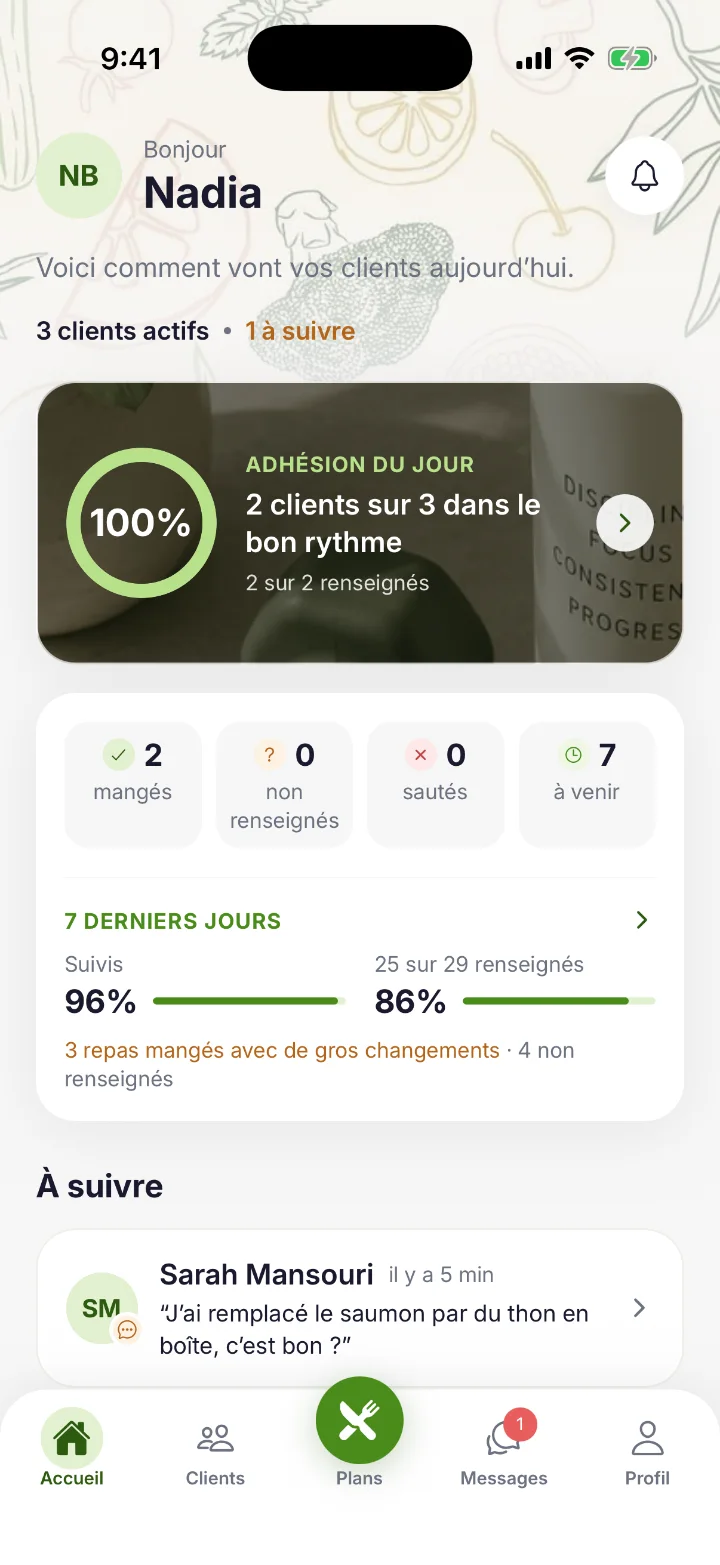
تخبرك «الرئيسية» بنظرة واحدة بأحوال عملائك اليوم. تتحدث الأرقام تلقائياً بمجرد أن يسجّل عميل وجبة؛ واسحب الشاشة للأسفل للتحديث.

1

أرقام اليوم

كل رقم يُحسب على يوم كل عميل، بتوقيته هو.

التطبيق

  1. 1«عميل نشط»: العملاء الذين قبلوا دعوتك ووصولهم إلى التدريب سارٍ. «يحتاجون متابعة»: من يحتاجونك (انظر أدناه).
  2. 2«الالتزام اليوم»: نسبة الوجبات المُتّبعة من بين ما سُجّل اليوم (أُكلت كما خُطّط لها أو مع تغييرات). يعدّ العنوان العملاء «على المسار». اضغط على البطاقة لفتح نشاط اليوم.
  3. 3«مأكولة»: وجبات أُكلت، كما خُطّط لها أو مع تغييرات.
  4. 4«غير مُبلَّغ عنها»: وجبات فات وقتها (مع ساعتين إضافيتين) دون رد من العميل. لا تُحسب متروكة.
  5. 5«متروكة»: وجبات اختار العميل تركها.
  6. 6«قادمة»: وجبات لم يحن وقتها بعد.
آخر 7 أيام
تحت أرقام اليوم: «مُتّبعة» (الوجبات المأكولة من بين المُسجّلة) و«س من ص مُبلَّغ عنها» (المُسجّلة من بين المستحقة). اضغط عليها لنشاط الأسبوع.
2

من يحتاج متابعتك، الاختصارات وعملاؤك

في الأسفل، تعرض الرئيسية العملاء الذين يحتاجونك، واختصاراتك، وعملاءك اليوم.

التطبيق

  1. 1«يحتاجون متابعتك»: حتى 4 عملاء، الأكثر إلحاحاً أولاً؛ و«عرض الكل» يفتح القائمة كاملة. الملاحظة أو الوجبة المتروكة تفتح تلك الوجبة، وغير ذلك يفتح صفحة العميل.
  2. 2«دعوة عميل»: يفتح الدعوة (الفصل 9).
  3. 3«إنشاء خطة»: يفتح إنشاء وجبة، لتضعها لاحقاً في خطة.
  4. 4«مجموعة جديدة»: يجمع عملاء معاً (الفصل 11).
  5. 5«رسالة»: يفتح محادثاتك.
  6. 6«عملاؤك»: بطاقة لكل عميل مع تقدّمه اليوم وحالته.
ملاحظة دون رد
كتب العميل على وجبة خلال آخر 7 أيام وينتظر ردك.
وجبة متروكة
وجبة تُركت اليوم.
لم تُتناول أي وجبة
وجبات متأخرة اليوم ولم يُؤكل شيء.
قليل من التسجيل
أقل من نصف الوجبات المستحقة سُجّلت خلال 7 أيام (3 مستحقة على الأقل).
الخطة تنتهي
تنتهي الخطة الجارية خلال يومين أو أقل ولا شيء مخطّط بعدها.
لا شيء مخطّط
لا وجبة مخطّطة للأيام الثلاثة القادمة.
غير نشط
لم يُفتح التطبيق منذ 3 أيام أو أكثر.
3

حالة كل عميل

الشارة على بطاقة كل عميل تلخّص يومه.

التطبيق والويب

اكتمل
سُجّلت كل وجبات اليوم.
على المسار
الوجبات المسجّلة تتبع الخطة.
متأخر
وجبات مستحقة لم تُسجّل بعد.
يحتاج متابعة
العميل في قائمة «يحتاجون متابعتك».
غير نشط
لم يفتح التطبيق منذ عدة أيام.
بلا خطة
لا وجبة مخطّطة اليوم.
لا شيء مستحق بعد
لم يحن وقت وجبات اليوم بعد.
4

لوحة التحكم نفسها على الويب

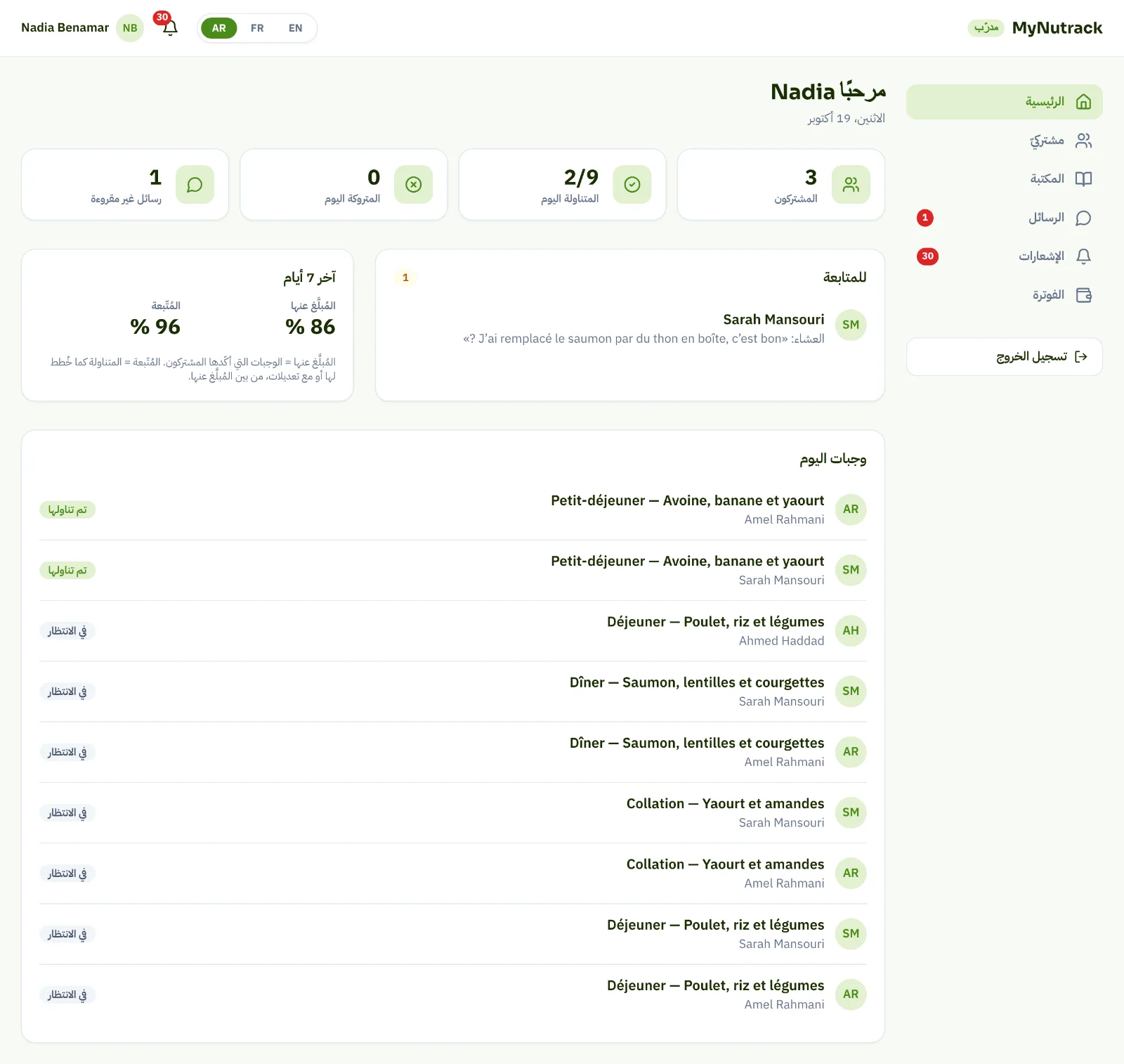
تعرض مساحة المدرّب على الويب المعلومات نفسها، مع القائمة الكاملة لوجبات اليوم.

مساحة المدرّب على الويب

  1. 1«المشتركون»: العملاء الذين وصولهم إلى التدريب سارٍ.
  2. 2«المتناولة اليوم»: الوجبات التي أُكلت من مجموع المخطّط له اليوم.
  3. 3«المتروكة اليوم»: الوجبات المتروكة اليوم.
  4. 4«رسائل غير مقروءة»: رسائل عملائك التي لم تُقرأ.
  5. 5«للمتابعة»: القواعد نفسها كما في التطبيق.
  6. 6«آخر 7 أيام»: «المُبلَّغ عنها» و«المُتّبعة».
  7. 7«وجبات اليوم»: كل وجبة أُرسلت اليوم وجوابها.
الفصل 05

أنشئ أول طعام

يجمع دفتر أطعمتك ما تستعمله في وجباتك: أطعمة من قاعدة MyNutrack، أو أطعمتك أنت بقيمك الخاصة.

1

افتح دفتر أطعمتك

تبويب الخطط ← «المكتبة» ← «دفتر الأطعمة».

التطبيق

  1. 1«من MyNutrack»: ابحث في القاعدة وأضف طعاماً إلى دفترك.
  2. 2«إنشاء طعام»: أدخل طعامك الخاص.
2

أنشئ طعامك

حدّد حصة وقيمها الغذائية، ثم وصفاً (أو أمْلِه صوتياً) أو صورة.

التطبيق

الحقل
العنوانإلزاميالاسم الذي سيراه عملاؤك، مثل «رغيف شوفان منزلي».من 2 إلى 120 حرفاً
الحصةإلزاميالكمية التي تخصّها قيمك، ووحدتها.غ أو مل أو قطعة أو حصة
السعرات (kcal)إلزاميطاقة هذه الحصة.رقم من 0 إلى 5000
البروتين (غ)إلزاميلهذه الحصة.رقم من 0 إلى 500
الكربوهيدرات (غ)إلزاميلهذه الحصة.رقم من 0 إلى 500
الدهون (غ)إلزاميلهذه الحصة.رقم من 0 إلى 500
الألياف والسكر (غ)اختياري«أضف الألياف والسكر» لإدخالها.لا يتجاوز السكر الكربوهيدرات
وصف أو صورةإلزاميما يحتويه، الكميات، الطهي… الميكروفون «تكلّم» يكتب ما تقوله.واحد منهما على الأقل
3

قيم للحصة، لا لكل 100 غ

تُدخل قيم الحصة التي حدّدتها؛ ويحوّلها MyNutrack لأي كمية أخرى.

التطبيق والويب

مثال
رغيف شوفان منزلي، حصة 80 غ: 187 سعرة، 5.7 غ بروتين، 36.2 غ كربوهيدرات، 2.7 غ دهون.
في وجبة
160 غ من هذا الرغيف تساوي 374 سعرة (حصتان).
قطعة أو حصة
القيم هي قيم قطعة واحدة؛ وقطعتان تُحسبان بالضعف.
4

احفظ

اضغط «حفظ في دفتري»: الطعام جاهز لوجباتك، مع شارة «طعامي».

التطبيق

«أدخل الحصة والسعرات والبروتين والكربوهيدرات والدهون.»
حقل إلزامي فارغ.
«لا يمكن أن يتجاوز السكر الكربوهيدرات.»
صحّح السكر أو الكربوهيدرات.
«البروتين والكربوهيدرات والدهون أثقل من الحصة.»
لحصة بالغرام أو المليلتر، لا يمكن أن تزن المغذيات أكثر من الحصة.
«أضف وصفاً أو صورة.»
يلزم واحد منهما على الأقل.
5

على الويب

المكتبة ← «الأطعمة»: «أضف من الكتالوج» أو «إنشاء طعام»، بالحقول نفسها.

مساحة المدرّب على الويب

  1. 1ابحث في قاعدة MyNutrack
  2. 2أنشئ طعامك
الفصل 06

أنشئ أول وجبة

الطعام مكوّن؛ والوجبة مجموعة أطعمة بكمياتها. تنشئها مرة واحدة وترسلها كلما أردت.

1

افتح وجباتك

تبويب الخطط ← «المكتبة» ← «الوجبات»، ثم «وجبة جديدة».

التطبيق

2

ركّب الوجبة

مثال: «غداء — دجاج وأرز وخضر»: 150 غ دجاج، 180 غ أرز مطبوخ، 120 غ بروكلي و5 غ زيت زيتون.

التطبيق

الحقل
اسم الوجبةإلزاميما سيقرأه عملاؤك.من 2 إلى 150 حرفاً
نوع الوجبةإلزاميفطور، غداء، عشاء، وجبة خفيفة، قبل التمرين أو بعده.
وقت الوجبةاختياريمتى يجب أن يتناولها العميل، أو «أي وقت».
الأطعمةإلزامي«من دفتر أطعمتي» أو «ابحث في كل الأطعمة»، ثم كمية كل منها.من 1 إلى 50 طعاماً
الحصصإلزاميكم حصة تعطي هذه الكميات؛ ويعرض التطبيق سعرات الحصة الواحدة.1 افتراضياً
التحضيراختياري«إضافة خطوات التحضير»: خطوة في كل سطر.
3

احفظ

«حفظ الوجبة» يضعها في وجباتك؛ و«حفظ وبرمجة» يقترح إرسالها بعد ذلك.

التطبيق

4

على الويب

المكتبة ← «الوجبات» ← «وجبة جديدة»: الاسم، الوجبة، الوقت، عدد الحصص، الأطعمة والتحضير.

مساحة المدرّب على الويب

  1. 1تبويب الوجبات
  2. 2إنشاء وجبة
  3. 3وجبة محفوظة بسعراتها ومغذياتها
الفصل 07

أنشئ أول خطة غذائية

تضع الخطة وجباتك على أيام (من 1 إلى 28). ترسلها ابتداءً من تاريخ إلى عميل أو أكثر؛ فيصبح كل يوم وجباتهم المؤرّخة.

1

افتح خططك

تبويب الخطط ← «المكتبة» ← «الخطط»، ثم «خطة جديدة».

التطبيق

2

امنحها عنواناً وهدفاً ومدة

مثال: أسبوع متوازن لإنقاص الوزن، 7 أيام.

التطبيق

الحقل
العنوانإلزامياسم الخطة، مثل «أسبوع تنشيف».من 2 إلى 120 حرفاً
الوصفاختياريالهدف، نصائح للعميل…2000 حرف كحد أقصى
الهدفاختياري«إنقاص الوزن» أو «الحفاظ على الوزن» أو «زيادة الوزن»؛ يساعد على إيجاد الخطة.
عدد الأيامإلزامياختصارات 1 أو 7 أو 14 أو 28 يوماً، أو «+» / «−».من 1 إلى 28 يوماً
3

أضف وجبات إلى كل يوم

في كل «يوم»، اضغط «أضف وجبة» واختر إحدى وجباتك (أو أنشئ واحدة).

التطبيق

  1. 1اضغط وجبة اليوم لتغيير حصصها أو وقتها أو ملاحظتها لذلك اليوم.
  2. 2«نسخ اليوم» ينسخ يوماً إلى الأيام التي تختارها.
  3. 3انقل وجبة أو انسخها إلى أيام أخرى من قائمتها.
4

مسودة أم منشورة

«مسودة» يحفظ دون إرسال شيء؛ و«نشر» يجعل الخطة جاهزة للإرسال؛ و«نشر وتخطيط» ينتقل مباشرة إلى الإرسال.

التطبيق

مسودة
قابلة للتعديل بحرية، ولا يمكن إرسالها.
منشورة
جاهزة للإرسال. كل نشر يحفظ نسخة («سجل الإصدارات»).
تحديث العملاء
إذا كان عملاء يتبعون الخطة، يقترح MyNutrack «حدّث خطتهم» ابتداءً من الغد. لا يتغير اليوم ولا الوجبات المسجّلة.
5

أرسل الخطة إلى عملائك

اختر العملاء أو المجموعات وتاريخ البداية: يقع اليوم الأول من الخطة في ذلك التاريخ.

التطبيق والويب

  1. 1اختر «تاريخ البداية».
  2. 2حدّد مجموعات أو عملاء.
  3. 3راجع الملخص ثم «إرسال».
تجاوز هذه المواعيد
توجد وجبة في هذا الموعد: نحتفظ بها ولا نرسل شيئاً في هذا التاريخ.
استبدال
يستبدل الوجبات الموجودة؛ وتُحفظ المسجّلة أو المعلَّق عليها.
إضافة أيضاً
يحتفظ بالوجبتين في الموعد.
6

البرنامج

تبويب الخطط ← «البرنامج»: الوجبات المُرسلة يوماً بيوم، مع ما سجّله كل عميل.

التطبيق

7

على الويب

المكتبة ← «الخطط»: «خطة جديدة»، ثم الأيام والوجبات والحصص وملاحظة لكل يوم.

مساحة المدرّب على الويب

الفصل 08

إدارة المشتركين

يجمع تبويب العملاء مشتركيك ودعواتك المعلّقة ومجموعاتك.

1

قائمة عملائك

ابحث عن عميل، وصفِّ («الكل»، «يحتاج متابعة»، «غير نشط»…) وافتح صفحته.

التطبيق

  1. 1البحث بالاسم
  2. 2دعوات لم تُقبل بعد
2

من حساب MyNutrack إلى مشترك نشط

يمرّ المشترك بهذه الحالات؛ ولا تتغير إلا الشارة.

التطبيق والويب

  1. 1دعوة مشترك
  2. 2البحث
  3. 3دعوات في الانتظار
مستخدم MyNutrack
شخص لديه حساب MyNutrack. تدعو البريد الإلكتروني لهذا الحساب.
مدعو
دعوتك تنتظره في تطبيقه («الدعوات المعلّقة»). يمكنك إلغاؤها.
دعوة مقبولة
يظهر بين عملائك: ترى يومياته وتستطيع إرسال وجبات له.
مشترك نشط
وصوله إلى التدريب سارٍ («نشط»، أو «ينتهي قريباً» قبل النهاية بثلاثة أيام).
انتهى الوصول
انتهى شهر الوصول: يومياته ووجباته والمحادثة مقفلة حتى التجديد.
3

إنهاء متابعة

في صفحة العميل، «المزيد» ← «إزالة العميل»: يتوقف الوصول إلى بياناته الغذائية ورسائله.

التطبيق والويب

الفصل 09

ادعُ مشتركاً وادفع

تدعو شخصاً بالبريد الإلكتروني لحسابه في MyNutrack. وأنت من يدفع وصوله إلى التدريب: 500 دج شهرياً لكل مشترك.

1

أدخل البريد الإلكتروني لحسابه

مشتركيّ ← «دعوة مشترك»، ثم البريد الذي يستعمله في MyNutrack.

التطبيق والويب

  1. 1بريد حساب المشترك في MyNutrack
2

ادفع شهره الأول (500 دج)

يتحقق MyNutrack من أن الشخص ليس من عملائك بعد، ثم يعرض شهر الوصول الواجب دفعه.

مساحة المدرّب على الويب

  1. 1اختر «بطاقة CIB» أو «البطاقة الذهبية» أو «تحويل CCP».
  2. 2ادفع 500 دج.
  3. 3بعد التأكيد، تُرسل الدعوة تلقائياً.
  1. 1شهر وصول لهذا المشترك
  2. 2اختيار طريقة الدفع
مدفوع مسبقاً
«مدفوع مسبقاً — تُرسل الدعوة مجاناً.»: شهر مدفوع لهذا الشخص.
من عملائك بالفعل
هو من عملائك: جدّد من الفوترة.
دعوة في الانتظار
هناك دعوة تنتظره بالفعل.
CCP
تُرسل الدعوة بعد أن يتحقق فريقنا من تحويلك.
3

مشتركك يقبل

يصله إشعار «دعاك إلى مساحة المدرّب» ويرى ما سيشاركه قبل أن يقبل.

التطبيق والويب

  1. 1يضغط «قبول» (أو «ليس الآن»، «رفض»).
  2. 2يظهر في «عملائي».
  3. 3يمكنك إرسال الوجبات والخطط له.
4

متى يبدأ الشهر؟

يبدأ الشهر المدفوع يوم يقبل مشتركك: لا تخسر أي يوم في الانتظار.

التطبيق والويب

يرفض أو لا يرد في الوقت
يبقى الشهر المدفوع محجوزاً لهذا الشخص: إعادة دعوته مجانية.
تزيل مشتركاً
تستمر المدة المدفوعة: إعادة دعوته خلالها مجانية.
الشهر التقويمي
يمتد الشهر من تاريخ إلى اليوم نفسه من الشهر التالي (31 جانفي ← 28 أو 29 فيفري).
5

من التطبيق

العملاء ← «دعوة عميل»: أدخل البريد ثم «إرسال الدعوة».

التطبيق

  1. 1بريد حساب MyNutrack
الفصل 10

إدارة الاشتراكات

تجمع صفحة «الفوترة» تفعيلك، ووصول كل مشترك، وكل ما دفعته لـ MyNutrack.

1

صفحة الفوترة

مساحة المدرّب على الويب ← «الفوترة» (أو الملف ← «الفوترة والاشتراكات» في التطبيق).

التطبيق والويب

  1. 1تفعيل مدفوع مرة واحدة
  2. 2اشتراك لكل مشترك: التواريخ، الأيام المتبقية، المبلغ المدفوع
  3. 3«ينتهي قريباً»: 3 أيام أو أقل
  4. 4«انتهى الوصول»: للتجديد
  5. 5كل دفعة: التاريخ، الغرض، المبلغ، الطريقة، الحالة
نشط
الوصول إلى التدريب سارٍ.
ينتهي قريباً
بقيت 3 أيام أو أقل.
انتهى الوصول
فات تاريخ الانتهاء.
بانتظار القبول
الشهر مدفوع والمشترك لم يقبل بعد.
دفع معلّق
دفع بدأ ولم يُؤكَّد بعد.
2

جدّد اشتراكاً

«تجديد» يضيف شهراً تقويمياً مقابل 500 دج.

مساحة المدرّب على الويب

قبل النهاية
يُضاف الشهر إلى تاريخ النهاية: تحتفظ بكل الأيام المتبقية.
بعد الانتهاء
يبدأ الشهر الجديد يوم الدفع.
3

ماذا يحدث عند انتهاء الوصول؟

بعد الانتهاء، يُعلَّق الوصول إلى ميزات التدريب المعنية حتى التجديد.

التطبيق والويب

بالنسبة لك
يوميات هذا المشترك ووجباته والمحادثة مقفلة. كل شيء محفوظ.
بالنسبة لمشتركك
حسابه في MyNutrack ويومياته واشتراكاته (مثل Premium) والأطعمة الموجودة في يومياته تبقى سليمة.
بعد التجديد
يُفتح كل شيء فوراً مع السجل كاملاً.
الفصل 11

القنوات والتواصل

تحدّث مع كل عميل على انفراد، أو مع مجموعة كاملة، أو مباشرة على وجبة.

1

محادثاتك

تبويب الرسائل: محادثة خاصة لكل عميل ومحادثة لكل مجموعة.

التطبيق والويب

2

أرسل نصيحة غذائية

افتح محادثة العميل، واكتب نصيحتك واضغط «إرسال».

التطبيق والويب

3

أنشئ مجموعة

اجمع عملاء بأهداف متقاربة: اسم، ووصف اختياري، ثم «من سينضم إليها؟».

التطبيق

  1. 1الرئيسية أو العملاء ← «مجموعة جديدة».
  2. 2سمّها (مثال: «تنشيف — أكتوبر») واختر أعضاءها.
  3. 3«إنشاء المجموعة»: تُفتح محادثتها.
4

الملاحظات والصور على وجبة

يمكن لعميلك التعليق على وجبة أو مشاركة صورتها؛ وأنت تجيب على الوجبة نفسها.

التطبيق والويب

5

من يرى ماذا؟

لكل تبادل جمهوره.

التطبيق والويب

محادثة خاصة
أنت وهذا العميل فقط.
محادثة المجموعة
أنت وأعضاء المجموعة. العضو الذي يُزال يفقد الوصول.
ملاحظة على وجبة
أنت والعميل الذي تلقى هذه الوجبة.
صورة على وجبة
أنت والمشتركون الذين تلقوا الوجبة نفسها أو الخطة نفسها (الأسماء الأولى فقط). ينبّه التطبيق قبل المشاركة.
6

الإشعارات

الجرس يفتح «نشاط التدريب»: الدعوات المقبولة، الوجبات المسجّلة، الملاحظات، الصور والرسائل.

التطبيق والويب

الفصل 12

متابعة المشتركين

تعرض صفحة العميل ما يأكله، وكيف يتبع وجباتك، وتطوّر وزنه.

1

صفحة العميل

اضغط على عميل: خطته الجارية وانتظامه خلال 7 أيام، أعلى صفحته.

التطبيق

  1. 1«رسالة»: راسل العميل.
  2. 2«برمجة وجبة»: أرسل له وجبة.
  3. 3«المزيد»: إزالة العميل.
الخطة الغذائية
«اليوم س من 7 · تنتهي في …». «إرسال الخطة» يرسل خطة أخرى؛ و«إيقاف الخطة» يزيل الوجبات القادمة غير المسجّلة.
مُتّبعة
الوجبات المأكولة (كما خُطّط أو مع تغييرات) من بين المسجّلة. الوجبة غير المسجّلة لا تُحسب متروكة.
س من ص مُبلَّغ عنها
الوجبات المسجّلة من بين المستحقة.
تغييرات كبيرة
وجبات أُكلت بفارق يتجاوز 15 % من السعرات المخطّطة: تُعرض ولا تُعاقب.
2

وجبات المدرّب والوزن

في الأسفل: الوجبات التي خطّطتها له في ذلك اليوم مع جوابها، ثم وزنه.

التطبيق

وجبات المدرّب
كل وجبة في اليوم وجوابها: تم تناولها، مع تعديل، متروكة، لم يُسجَّل أو قادمة. اضغط على واحدة لترى ما أُكل والملاحظات.
الفترة
أعلى الصفحة: يوم، 7 أيام، 30 يوماً أو فترة تختارها.
الوزن
آخر وزن، والتغيّر خلال 30 يوماً، والوزن المستهدف، من أوزان العميل المسجّلة.
3

نشاط اليوم

الرئيسية ← بطاقة «الالتزام اليوم»: وجبات كل عملائك مع مرشحات (مأكولة، غير مُبلَّغ عنها، متروكة، قادمة، ملاحظات).

التطبيق

4

على الويب

مشتركيّ ← مشترك: سجل الأكل لليوم، والوجبات التي أرسلتها، والخطط الجارية، وآخر 7 أيام والوزن.

مساحة المدرّب على الويب

  1. 1إرسال وجبة
  2. 2إرسال خطة
  3. 3سجل أكل اليوم
  4. 4وجباتك وجوابها
  5. 5الخطة الجارية
  6. 6تطوّر الوزن
5

العناية ببيانات عملائك

يوميات عملائك ووزنهم بيانات صحية شخصية: تعامل معها بتكتّم.

التطبيق والويب

  1. 1لا تشارك لقطة من يوميات عميل دون موافقته.
  2. 2تحدّث داخل MyNutrack بدلاً من تطبيقات المراسلة العامة.
  3. 3أزل العميل الذي لم يعد يرغب في المتابعة.
الفصل 13

الملف والإعدادات والدعم

يجمع تبويب الملف حساب المدرّب وشهادتك والفوترة واللغة والدعم.

1

ملفك

اسمك وبريدك وشارة «مدرّب موثّق» وأرقامك: العملاء، المجموعات، وجبات اليوم.

التطبيق

شهادتي
تفتح الشهادة المرسلة مع طلبك.
الشبكات الاجتماعية
الحسابات المضافة عند التسجيل.
الفوترة والاشتراكات
التفعيل، المشتركون، المدفوعات (الفصل 10).
يومياتي الغذائية
تابع وجباتك الخاصة في MyNutrack.
اللغة
Français أو العربية أو English، أو لغة هاتفك.
تواصل مع الدعم
راسل فريقنا من التطبيق.
تسجيل الخروج
يغادر حسابك على هذا الجهاز.
2

تواصل مع الدعم

في التطبيق: الملف ← «تواصل مع الدعم». عبر البريد: support@mynutrack.site.

التطبيق والويب

الأسئلة الشائعة

كم تكلّف تسجيل المدرّب؟

يكلّف تفعيل حساب المدرّب 1999 دج، مرة واحدة، بعد قبول طلبك. ولا يُطلب مرة أخرى أبداً.

اقرأ الفصل
كم يكلّف المشترك؟

500 دج شهرياً لكل مشترك، تدفعها أنت المدرّب. يبدأ الشهر عندما يقبل المشترك دعوتك.

اقرأ الفصل
لماذا حسابي قيد الانتظار؟

يراجع فريقنا كل شهادة يدوياً. يصلك إشعار وبريد إلكتروني فور القرار؛ و«تحقّق من الحالة» يحدّث الشاشة.

اقرأ الفصل
كيف أفعّل حسابي؟

بعد القبول، سجّل الدخول إلى مساحة المدرّب على الويب بالحساب نفسه وادفع التفعيل ببطاقة CIB أو البطاقة الذهبية أو تحويل CCP.

اقرأ الفصل
كيف أنشئ وجبة؟

الخطط ← المكتبة ← الوجبات ← «وجبة جديدة»: اسم ونوع وأطعمة بكمياتها. تُحسب السعرات تلقائياً.

اقرأ الفصل
كيف أُسند خطة؟

انشر الخطة، ثم «برمجة» (أو «إرسال» على الويب): اختر تاريخ البداية والعملاء أو المجموعات. لعميل واحد، افتح صفحته ← «إرسال الخطة».

اقرأ الفصل
كيف أدعو مشتركاً؟

مشتركيّ ← «دعوة مشترك»، بالبريد الإلكتروني لحسابه في MyNutrack. ويقبل من تطبيقه.

اقرأ الفصل
ماذا أفعل إذا فشل الدفع؟

إذا عرضت الصفحة «لم يكتمل الدفع»، فلم يُخصم منك شيء: أعد المحاولة أو اختر بطاقة أخرى أو ادفع عبر CCP. وإذا رُفض تحويل CCP يظهر السبب: صحّح المرجع.

اقرأ الفصل
كيف أجدّد اشتراكاً؟

الفوترة ← «تجديد» في سطر المشترك. قبل النهاية يُضاف الشهر إلى الأيام المتبقية؛ وبعد الانتهاء يبدأ يوم الدفع.

اقرأ الفصل
لماذا وصول مشترك مقفل؟

انتهى شهر وصوله إلى التدريب («انتهى الوصول»). كل شيء محفوظ: جدّد ويُفتح الوصول فوراً.

اقرأ الفصل
هل قيمي لكل 100 غ؟

لا: تُدخل قيم الحصة التي تحدّدها (مثلاً 80 غ أو قطعة واحدة). ويحوّلها MyNutrack لأي كمية أخرى.

اقرأ الفصل
كيف أتواصل مع الدعم؟

في التطبيق: الملف ← «تواصل مع الدعم». عبر البريد: support@mynutrack.site.

اقرأ الفصل

لديك سؤال؟

يجيب فريقنا كل مدرّب. راسلنا، أو استخدم «تواصل مع الدعم» في التطبيق.

support@mynutrack.site